BIENVENIDOS (A)

este blog nos permitirá aclarar algunas dudas sobre lo que es la seguridad en redes de datos con este fin se publicaran talleres y evidencias que nos adentrara mas a este tema tan interesante y ademas importante hoy en dia. tambien podremos identificar algunos tipos de ataques las diferentes formas de como podemos defendernos y asi evitar los daños que nos podrian hacer terceras personas a nuestros equipos.
espero que este blog sea de mucha ayuda para ustedes.

lunes, 9 de junio de 2008

NOTICIAS INFORMATICAS

El ‘correo basura’ ha dejado de ser inofensivo

Los delincuentes informáticos cuentan con máquinas capaces de detectar perfiles de personas y dominios web caducados, y de enviar miles de emails fraudulentos en unas pocas fracciones de segundo, así como de crear rápidamente nuevos modos de ataque que esquiven las medidas de control impuestas por las firmas de seguridad informática.

En definitiva, los creadores de virus u otros programas espía, como los llamados troyanos y los gusanos, ya no buscan notoriedad infectando millones de ordenadores. Aspiran a lucrarse, poniendo su trabajo al servicio de cibercriminales, que compran datos confidenciales de las personas con fines comerciales e, incluso, fraudulentos. Y la mayor parte de estos peligros procede del email, en forma de spam.
“Los ataques se han sofisticado y utilizan herramientas imprescindibles para el trabajo diario, tales como el email o la web”, explican desde Cisco.


jueves, 5 de junio de 2008

CONFIGURACION DE UNA VPN CLIENTE LAN en dispositivo 3com vpn firewall

1.Estando dentro de la consola de administracion del dispositivo ingresamos al menú de vpn.


2. despues escojeremos la opcion l2tp que nos permitira la conexion entre el cliente y la lan cuando escojemos esta opcion nos apareceran varios cuadros en la parte inferio.

(A)El primer espacio nos aparece el ID del firewall por defecto ese lo dejaremos así para esta primera practica y en el segundo cuadro especificaremos que tipo de id tiene nuestro firewall que en este caso es una dirección IP.

(B)En este cuadro especificaremos la llave pre compartida durante la conexión y el nivel de encriptación.

(C)En este otro cuadro nos aparece el rango de direcciones IP que va entregar nuestro dispositivo al computador que se conecte por medio de la vpn.


3.Después le damos clic a la siguiente pestaña en encontraremos este cuadro al cual escogeremos la opción new.


4. Se nos abrirá un cuadro mas en el cual escogeremos la primera opción remote user acces después escogeremos el tipo de túnel que para este caso implemente l2tp la misma que pusimos en la primera pestaña después pondremos la descripción de la conexión y especificaremos el nombre de usuario y las contraseñas que serán los mismos que utilizara el usuario al momento de conectarse aplicamos y ya esta lista la configuración en nuestro dispositivo 3com vpn firewall.


configuracion del cliente

1.
Primero que todo tenemos que crear una conexión nueva desde

Inicio

Panel de control

Conexiones de red

Asistente para una conexión nueva.


2. Nos saldrá un asistente para la configuración de nuestra vpn le damos siguiente.


3. En este cuadro nos aparece varias opciones de las cual escogeremos una que será la de conectarse a la red de mi lugar de trabajo por que esta opción es la que permitiría conectarnos desde nuestra casa a nuestro lugar de trabajo que es el fin de esta practica y después le damos siguiente.


4. En este cuadro escogeremos la forma de como nos conectaremos a nuestra red que en nuestro caso cera por medio de una vpn o red privada virtual.


5. En este cuadro nos pediría el nombre de la organización le podemos poner el nombre de la conexión o lo que usted quiera.


6. En este otro cuadro se nos pedirá la dirección privada de nuestro servidor vpn que es la que nos asigno el dhcp (figura 6 1 entrada).


7. En este cuadro nos pediría que especifiquemos si queremos que el uso de esta conexión sea para mi uso personal o para todos los que trabajen en este esta opción la escogerás según sea tus necesidades.


8. Aquí el asistente nos indica que la configuración de nuestra conexión ha finalizado.


9. Cuando finalizamos el asistente para la nueva conexión nos sale este cuadro que nos pedirá el nombre de usuario y la contraseña para podernos conectar a nuestra red privada pero antes de hacer esto tendremos que indicarle la llave pre compartida para hacer esto le damos clic a propiedades.

10. Después nos vamos a la pestaña seguridad y luego pulsamos la opción al final del cuadro que es configuración de ipsec en el cuadro que nos aparece le indicaremos la llave pre compartida que pusimos en nuestro dispositivo 3com (imagen 2 de esta entrada) le damos aceptar a este y al otro cuadro que nos apareció anterior mente.


11. Después de esto nos mostrara la conexión que acabamos de crear le damos clic derecho y después conectar.


12. Ahora si especificaremos el nombre de usuario y la contraseña que pusimos en nuestro dispositivo (imagen 4 de esta entrada) después le damos conectar.


13. Aquí nos muestra a que dirección se esta conectando.


14. Aquí nuestro computador se esta registrando en la red.


15. Aquí nos muestra la autenticación del equipo


16. Listo ya estamos conectados.

17. Aquí podemos ver la dirección que nos asigno el dispositivo y podremos observar que la dirección asignada corresponde al rango de direcciones que configuramos en nuestro dispositivo (figura2 de esta presentación).


18. y aquí podremos observar si la conexion vpn esta activa o no


martes, 3 de junio de 2008

configuracion de OfficeConnect VPN Firewall

1. al insertar el CD nos aparece un cuadro automáticamente con varios menús o opciones la primera es para consultar la guía del producto la segunda es para ingresar a configurar nuestro dispositivo por primera vez la tercera opción nos permitirá instalar acrobat reader que es el programa que nos permitirá ingresar a los pdf y la ultima opción nos muestra la licencias del producto.


2. al escoger la opción dos nos mostrara un asistente que nos permitirá ingresar al dispositivo este cuadro que aparece nos muestra la interfase por donde estamos conectados le damos siguiente.


3. ya en este cuadro nos mostrara la ip de nuestro dispositivo el nombre el código y el serial.
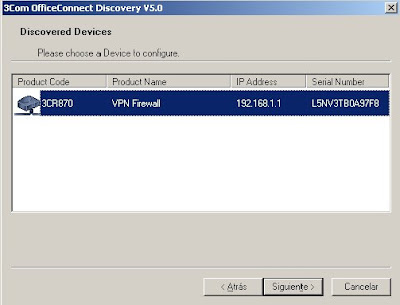


4. y en este ultimo cuadro nos dirán que la conexión esta completa y al darle finalizar nos abrirá el navegador y nos mandara a nuestro dispositivo.


5.cuando ingresamos al dispositivo vpn firewall nos muestra el siguiente mensaje de bienvenida y también podremos observar los diferentes menús y pestañas que nos muestra y que explicare a continuación en este primer menú nos muestra tres pestañas la primera es la que nos muestra la bienvenida y la versión de nuestro dispositivo en la siguiente pestaña la que dice password nos dará la opción de cambiarle la contraseña para ingresar al dispositivo lo recomendable es que no se la cambiemos ya que no somos los únicos que vamos a trabajar en estos dispositivos y fuera de esto todavía no sabemos como resetear la contraseña en caso de olvido la otra pestaña nos permitirá iniciar un asistente para la configuración de la vpn firewall.


6. en el segundo menú nos aparecerá los parámetros para la configuración del dispositivo para así poder dar conexión de Internet a los usuarios. Primero que todo si hay un dhcp en la red tendremos que escoger en el primer menú con textual la opción dirección IP dinámica (dynamic IP address) y luego le damos refresh para que nos asigne una dirección IP después especificamos la dirección dns (Primary DNS Address).


7. en la segunda pestaña especificamos la dirección IP interna del dispositivo que tendrá dentro de nuestra Lan también le especificamos nuestra IP y la mac y en la opción dhcp Server le damos clic al cuadro para que nuestro dispositivo asigne el rango de dirección IP que le especifiquemos el la parte de abajo.


8. en la tercera pestaña encontraremos las direcciones IP asignadas por nuestro dispositivo y las mac y los nombres de los equipos.


9. en este menú nos aparece la opción de network address translation y por defecto la opción (NAT Mode: One-to-many NAT (default)) que es de una red a varias la dejamos así.


10. en esta pestaña especificamos el id de red de la red externa la mac y el gateway.


11. En esta pestaña podremos encontrar la configuración para el enrutamiento dinámico dentro de la Lan y la wan.


12. en esta pestaña encontramos la opción de habilitar el dns dinámico.


13. esta pestaña nos permite administra el uso de banda ancha y la velocidad de descargar desde a fuera de nuestra red.


14. en este menú encontraremos la zona donde mondaremos nuestros servicios mas conocida como la DMZ solo tenemos que poner la IP donde tengamos montado nuestro servicio ya sea ftp, Web estos dos servicios en mi caso.


15. en esta pestaña encontraremos la opción de controlar el acceso a Internet y los servicios habilitados para los usuarios.


16. en esta pestaña encontramos la opción de autorizar las aplicaciones especiales por puertos.


17. en esta opción encontramos la opción de permitir el ping desde Internet y también nos permite deshabilitar el firewall.


18. en este menú encontraremos varias opciones entre ellas habilitar el filtro de contenido para todos los usuarios y también escribir el mensaje que les aparecerá cuando intenten ingresar a un sitio no autorizado.


19. en esta pestaña es donde ingresamos los nombres de las paginas web que queremos restringir.


20. en esta otra pestaña podremos implementar a cuales equipos aplicaremos el filtro de contenido.


21. en este menú podremos configurar una conexion vpn y podremos escojer los protocolos con los que estableceremos la conexion ya sea ipsec enabled que seria para una conexion de gateway a gateway también esta la l2tp que se utiliza de de usuario remoto a servidor vpn y el ultimo pptp que nos sirve para los mismo pero nos brinda poca seguridad al momento de trasmitir.


22.en este menú encontramos un botón que nos permitirá restar el dispositivo.
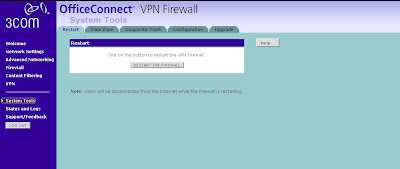


23. en esta pestaña encontramos la forma de ajustar la hora de nuestro dispositivo solo colocando la zona horaria de nuestro país.


24. en esta pestaña observaremos varias herramientas para la verificar el buen funcionamiento del dispositivo tales como dar ping hacer tracert y resolucion de nombres.


25.aqui podremos hacer un backup de nuestra conflagración y su posterior recuperación del backup realisado.


26.en esta pestaña podremos la versión del software y las posibles actualisaciones que bajemos desde la pagina de 3com.


27.en este menú podremos encontrar la información de nuestro dispositivo tales como la versión del software la ip que tiene el serial entre otra información importante.


28.aquí configuramos las tablas de enrutamiento en este caso colocamos el id de red de la red externa el gateway.


29. en esta pestaña podremos configurar el historial de logs.


30. en esta pestaña podremos visualizar los logs que nos presenta el dispositivo


31.aqui nos muestran la licensia del producto


32.aqui encontramos unas recomendaciones y un enlace a la pagina de 3com.


espero que les sea de mucha ayuda este manual